
¿Cómo utilizar varios date range control en una misma página de Looker Studio?
¿Quieres ofrecer la mejor experiencia de usuario en un informe Looker Studio? ¡Considera usar varios date range control y haz que sean geniales!
Read the English version of this post here
Los controles de periodo son muy útiles en Looker Studio y Data Studio para jugar con tus datos. Un clic aquí, un clic allá, y ¡bum! todas tus visualizaciones de datos se cuentan actualizadas instantáneamente, y todo el mundo está contento.
Pero a veces, quieres que las visualizaciones reflejen datos de diferentes rangos de fechas y no estás seguro de cuál es la mejor forma de hacerlo.
No te preocupes, en este artículo revisaremos cómo usar varios controles de periodo en una misma página para que puedas ofrecer a tus usuarios finales exactamente la experiencia que deseas (gráficos con rangos de fechas dinámicos por aquí, KPIs con rangos fijos por allá...).
Mejores connectores Data Studio que usamos a diario (todos con prueba gratis): PMA - Windsor - Supermetrics - Catchr - Funnel - Dataslayer. Reseñas aquí o allà
¿No sabes cuál elegir? ¿Necesitas a un experto para sacar adelante un proyecto? Contáctanos por LinkedIn o por email y resolveremos cualquier pregunta que tengas
¿Buscas cursos de Data Studio? No tenemos… pero échale un vistazo a Udemy!
¿Qué sucede cuando tienes un control de periodo a nivel de página y todas las visualizaciones de datos están configuradas en Automático (Default)?
Este es el caso de uso por defecto. Es bastante sencillo de entender: el control de periodo controla todas las visualizaciones de datos de la página, y punto.
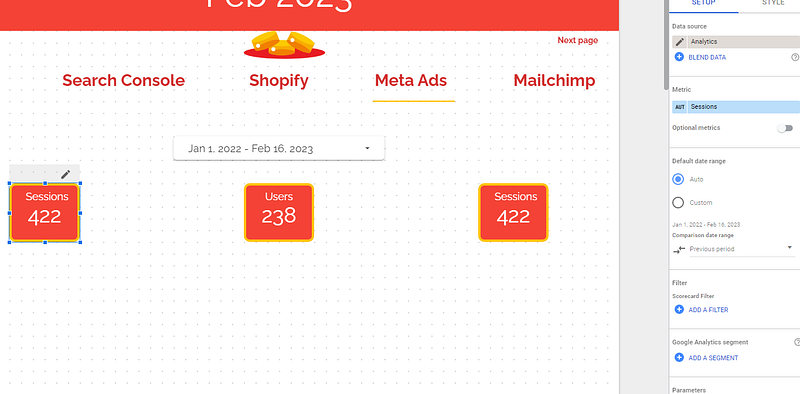
¿Qué sucede cuando tienes un control de periodo a nivel de página y una visualización de datos configurada en Personalizado (Custom)?
En este caso, el control de periodo controla todas las visualizaciones de datos configuradas en Automático, pero no las configuradas en Personalizado. Las fechas que hayas elegido en el panel de configuración anulan el control de periodo, y los lectores no pueden cambiarlas. Es una buena opción cuando quieres que una visualización muestre por defecto los últimos 7 días, el mes pasado, etc.
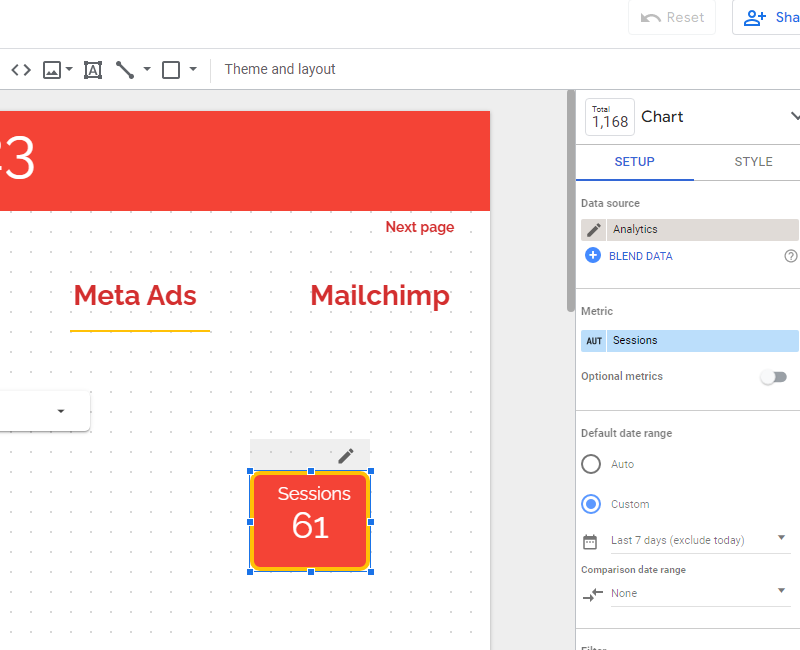
¿Qué sucede cuando tienes varios controles de periodo a nivel de página?
Aquí empieza lo curioso. Supongamos que has añadido por error dos controles de periodo uno junto al otro, con todas las visualizaciones configuradas en automático.
¿Qué pasa si cambias las fechas en el primero? Pues que las fechas también se actualizan en el segundo.
Podrías pensar que esto es redundante, pero puede ser bastante útil si tienes un informe muy largo (por ejemplo, con una altura de 5000 px). No quieres que tus lectores tengan que desplazarse hacia arriba y hacia abajo para cambiar las fechas, así que colocas varios controles de periodo en diferentes lugares, garantizando una experiencia de usuario más fluida.
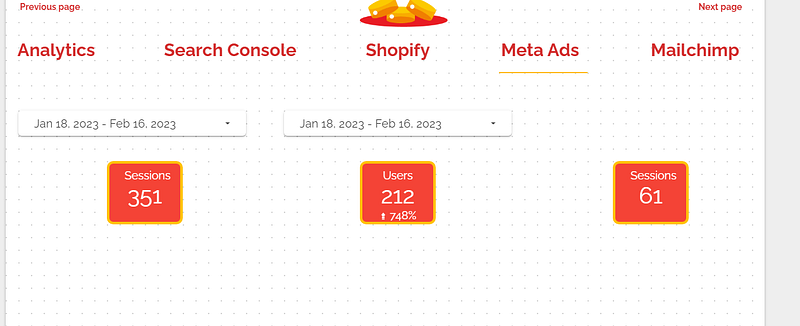
¿Qué sucede cuando tienes un control de periodo a nivel de página y un control de periodo a nivel de informe?
No deberías hacer eso. En este caso, el control de periodo a nivel de informe no sirve para nada; es el de nivel de página el que toma el control.
Agrupar componentes para que diferentes controles de periodo controlen diferentes visualizaciones de datos
Último caso que revisamos hoy: ¿y si quieres que diferentes controles manejen diferentes visualizaciones de datos? Solo tienes que agruparlos.
Con el ratón, selecciona un control de periodo junto con una visualización, haz clic derecho y luego en Agrupar. ¿Qué sucede ahora? La visualización agrupada pasará a estar controlada por su control de periodo correspondiente. Las visualizaciones no agrupadas seguirán controladas por el control de periodo a nivel de página. Y la visualización personalizada seguirá siendo personalizada, sin verse afectada por ningún control.
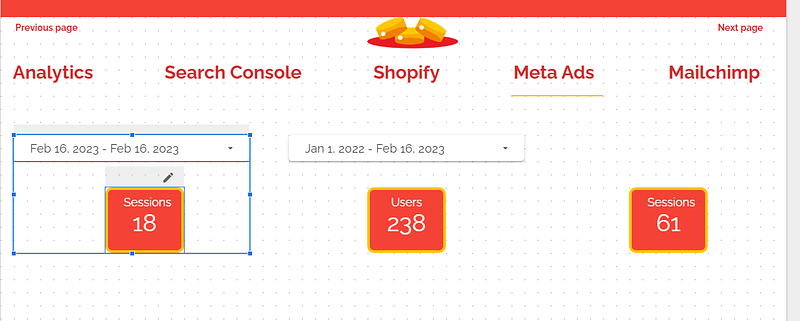
En este artículo, hemos revisado cómo utilizar varios controles de periodo en una misma página para que puedas ofrecer la mejor experiencia a tus usuarios. ¿Quieres que las visualizaciones muestren siempre el mismo rango de fechas (últimos 7 días, el mes pasado...)? Personalizado. ¿Quieres que una visualización tenga un rango de fechas específico? Agrupa. ¿Quieres facilitarles la vida a tus usuarios cuando se enfrentan a un panel muy largo? Coloca varios controles de periodo a lo largo de la página.
¡SOLUCIONADO!
Mejores connectores Data Studio que usamos a diario (todos con prueba gratis): PMA - Windsor - Supermetrics - Catchr - Funnel - Dataslayer. Reseñas aquí o allà
¿No sabes cuál elegir? ¿Necesitas a un experto para sacar adelante un proyecto? Contáctanos por LinkedIn o por email y resolveremos cualquier pregunta que tengas
¿Buscas cursos de Data Studio? No tenemos… pero échale un vistazo a Udemy!
Comunícate y navega de forma privada. Prueba Proton Mail y Proton VPN
Web alojada por nuestros amigos de Tropical Server en Granada, Andalucía