
¿Cómo crear un selector de fecha para cambiar fácilmente la granularidad (año, mes, semana) en Looker Studio?
¿Y si pudieras alternar la vista por año, mes o semana en Looker Studio con un solo clic? ¡Descubre cómo hacerlo y crea tu propio selector ahora mismo!
Read the English version of this post here
A veces, quieres poder cambiar el formato de fecha rápidamente para pasar de una vista mensual a una semanal en todas tus visualizaciones de datos a la vez y así comprender mejor tus datos. En este artículo, veremos cómo construir un selector de fecha para cambiar fácilmente el formato (año, mes, semana) en Looker Studio (anteriormente conocido como Data Studio… ¡hola, SEO!).
Primero, analizaremos brevemente la función de desglose (drill down), que resulta útil para una visualización puntual de vez en cuando, antes de construir un selector de fecha robusto (date toggle) que haga lo mismo, pero en todas las fuentes de datos, visualizaciones y páginas al mismo tiempo. ¡Realmente potente!
Mejores connectores Data Studio que usamos a diario (todos con prueba gratis): PMA - Windsor - Supermetrics - Catchr - Funnel - Dataslayer. Reseñas aquí o allà
¿No sabes cuál elegir? ¿Necesitas a un experto para sacar adelante un proyecto? Contáctanos por LinkedIn o por email y resolveremos cualquier pregunta que tengas
¿Buscas cursos de Data Studio? No tenemos… pero échale un vistazo a Udemy!
Desglose (drill down): ideal para cambiar el formato de fecha en una sola visualización de datos
Probablemente ya conozcas esta función, así que voy a repasarla rápidamente (pero si aún no la conoces, ¡presta atención porque podría cambiar tu trayectoria como experto en Looker Studio!). Por favor, crea una tabla (funciona con la mayoría de las visualizaciones de datos), elige cualquier métrica (en mi ejemplo, Sesiones de una propiedad de GA4) y, en el panel de configuración, activa el botón de Desglose (Drill down) debajo de Dimensión.
Ahora, añade tu dimensión de Fecha 3 veces (creo que, por defecto, es lo que hace Looker Studio cuando haces clic en el desglose, ya que sabe a dónde quieres llegar). Para la primera, cambia su nombre a Año y el tipo/formato a Year:
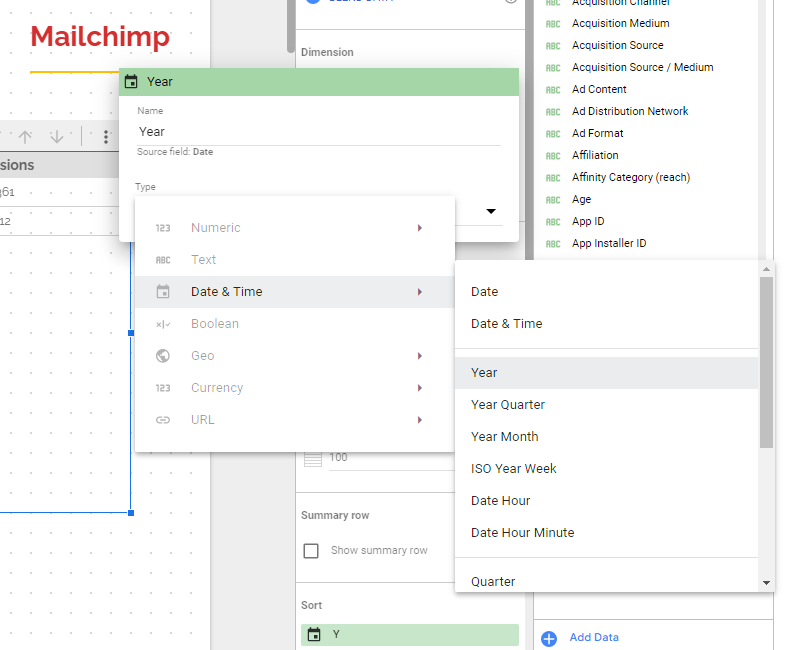
Repite el proceso dos veces más. Para la segunda dimensión, llámala Mes y elige el tipo: Year Month; y para la tercera dimensión, llámala Semana y establece el tipo como ISO Year Week. Luego, selecciona tu dimensión predeterminada (al entrar en el informe, ¿qué es lo primero que quieres que vean tus usuarios?), y no olvides ordenar por tu dimensión de fecha.
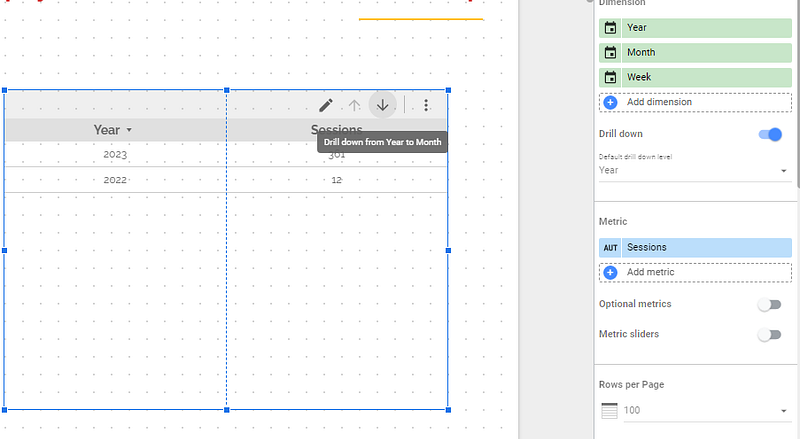
Y ¡voilà!, ya tienes un buen sistema de desglose. Al hacer clic en las flechas situadas en la parte superior derecha de la tabla, tus usuarios podrán alternar entre Año, Mes y Semana:
Esto ha estado bien. Pero solo funciona para una visualización de datos a la vez. ¿Existe alguna forma de hacer que funcione en toda la página (e incluso en todo el informe si configuras el control a nivel de informe)? ¡Sí, la hay! Y vamos a repasar los pasos para lograrlo sin complicaciones.
1. Crea un parámetro en tu fuente de datos
En el menú superior, haz clic en Recurso, Gestionar las fuentes de datos añadidas y, a continuación, en Editar la primera fuente de datos en la que quieras habilitar el selector de fecha (tendrás que repetir este paso si quieres que el selector funcione en varias fuentes de datos, utilizando el mismo nombre e ID de parámetro). Después, Añade un parámetro de la siguiente manera:
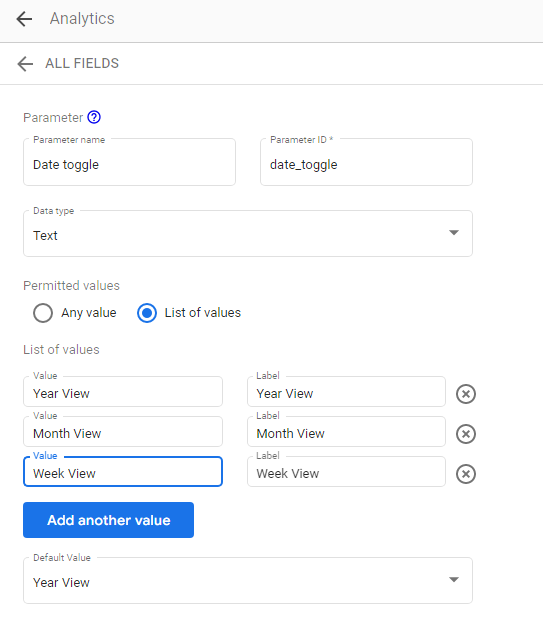
Ya tenemos un parámetro que se utilizará en un control para cambiar el formato de fecha. Hemos configurado el "backend" para realizar el cambio de formato; ahora toca ocuparse del "frontend", por así decirlo.
2. Crea un campo calculado como dimensión
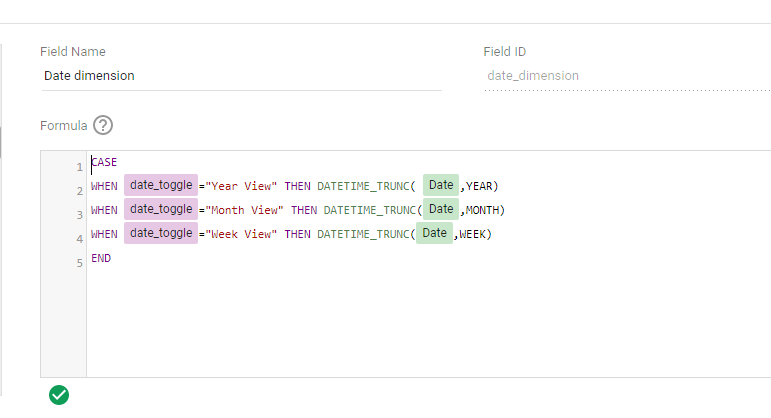
Ahora, volvemos a tu fuente de datos. Por favor, haz clic en Añadir un campo y utiliza la siguiente fórmula (consulta la documentación de Google Looker Studio documentation para encontrar los formatos exactos que mejor se adapten a tus necesidades), de modo que tu dimensión quede vinculada al parámetro que acabas de crear.
Cuando cambies el parámetro, la fecha truncada que se utiliza en el gráfico cambiará automáticamente. Repito: para que esto funcione en varias fuentes de datos a la vez, debes crear un nuevo campo en cada fuente de datos utilizando el mismo ID. Muy importante, el MISMO ID:
CASE WHEN date_toggle=”Year View” THEN DATETIME_TRUNC( Date,YEAR) WHEN date_toggle=”Month View” THEN DATETIME_TRUNC(Date,MONTH) WHEN date_toggle=”Week View” THEN DATETIME_TRUNC(Date,WEEK) END
3. Añade un control utilizando tu parámetro
Ya casi estamos. En tu informe, por favor haz clic en Añadir un control, eligiendo el de Tamaño fijo, y en el Campo de control selecciona el parámetro que creamos en el paso 1.
Y finalmente, de vuelta en tu tabla, desactiva el desglose, elimina todas las dimensiones y añade el campo que creamos en el paso 2 (asegúrate de usarlo para ordenar).
¡Ya puedes jugar con tu control y verás cómo la tabla se actualiza automáticamente! Ha quedado genial, ¿a que sí?
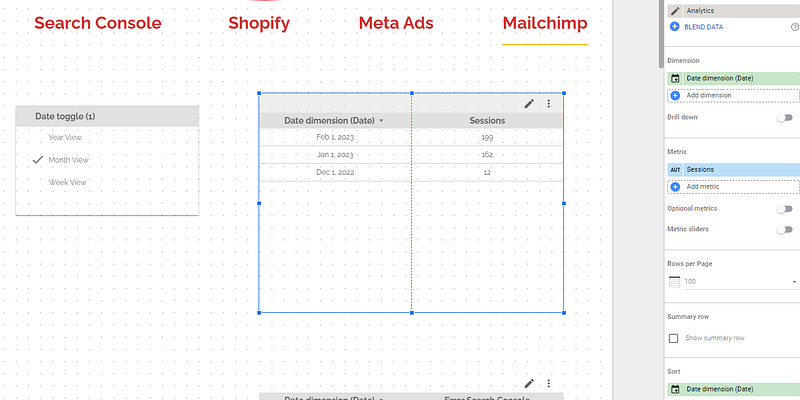
4. Replicar en todas las fuentes de datos
Recuerda que, al usar el mismo ID de parámetro e ID de campo en todas las fuentes de datos (por lo que tendrás que repetir los pasos 1 y 2 en cada una), podrás usar un único control para dominar todas las visualizaciones de tu página. ¡Y si decides configurar tu control a nivel de informe (report-level), controlará todas las visualizaciones de todas las páginas!
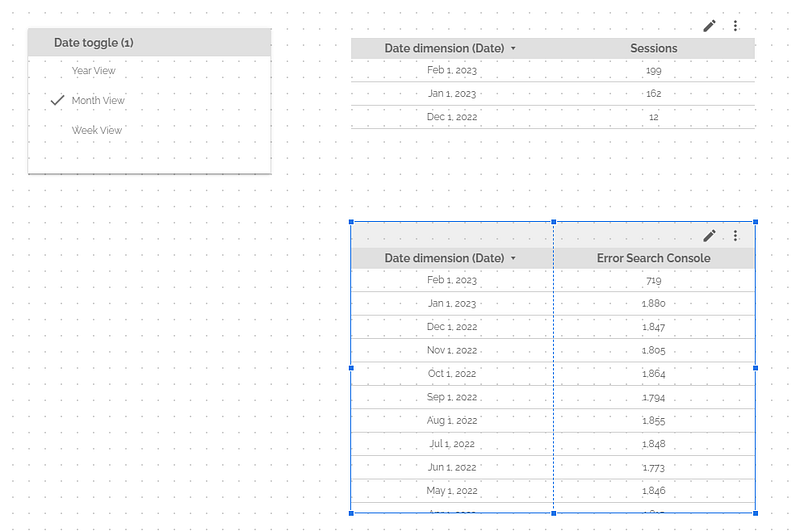
En este artículo, hemos visto cómo crear un selector de fecha para controlar el nivel de precisión en todas tus visualizaciones de datos al mismo tiempo. En cuanto al diseño del control para que quede bien, ¡eso ya lo dejo en tus manos!
¡SOLUCIONADO!
Mejores connectores Data Studio que usamos a diario (todos con prueba gratis): PMA - Windsor - Supermetrics - Catchr - Funnel - Dataslayer. Reseñas aquí o allà
¿No sabes cuál elegir? ¿Necesitas a un experto para sacar adelante un proyecto? Contáctanos por LinkedIn o por email y resolveremos cualquier pregunta que tengas
¿Buscas cursos de Data Studio? No tenemos… pero échale un vistazo a Udemy!
Comunícate y navega de forma privada. Prueba Proton Mail y Proton VPN
Web alojada por nuestros amigos de Tropical Server en Granada, Andalucía