
Read the English version of this post here
Google Looker Studio (anteriormente y ahora conocido como Data Studio. Sí, siempre lo añado por motivos de SEO…) te permite crear increíbles visualizaciones de datos para compartir información y generar insights.
Aun así, hay una función que veo muy raramente y que es muy potente a la hora de hacer que tus informes y paneles faciliten la vida a tus usuarios: añadir un enlace a tu tabla (o a cualquier texto, en realidad). Vamos a revisar la función HYPERLINK.
Para apoyar este artículo, utilizaremos una fuente de datos de Google Search Console, pero se puede aplicar a cualquier otra siempre que tengas una URL o algo similar en tus datos.
Mejores connectores Data Studio que usamos a diario (todos con prueba gratis): PMA - Windsor - Supermetrics - Catchr - Funnel - Dataslayer. Reseñas aquí o allà
¿No sabes cuál elegir? ¿Necesitas a un experto para sacar adelante un proyecto? Contáctanos por LinkedIn o por email y resolveremos cualquier pregunta que tengas
¿Buscas cursos de Data Studio? No tenemos… pero échale un vistazo a Udemy!
Crea una visualización de datos de tabla
En primer lugar, crea una nueva tabla haciendo clic en Añadir un gráfico -> Tabla en la cinta superior:

Añade tu campo de URL como una dimensión
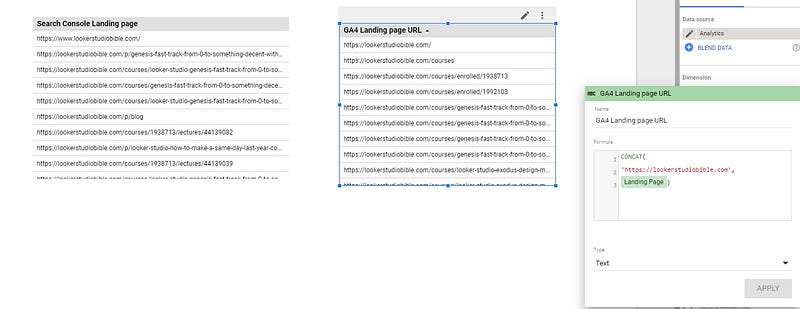
Ahora, añade tu Página de destino como dimensión. ¿Pero qué pasa cuando no tienes una URL adecuada sino solo la ruta, como en Google Analytics? Puedes Crear un campo y usar la función CONCAT para recrear la URL, añadiendo tu dominio, de esta manera:
Utiliza la función HYPERLINK para facilitar la lectura
Finalmente, aquí es donde ocurre la magia. Haz clic en el icono ABC a la izquierda de la dimensión para editar su Tipo y cámbialo a: URL -> URL.
¿Qué sucede ahora? Cuando tus usuarios naveguen por tus tablas y quieran saber más sobre lo que ven, podrán hacer clic en el enlace y aterrizarán en la página correspondiente. Genial, ¿verdad?
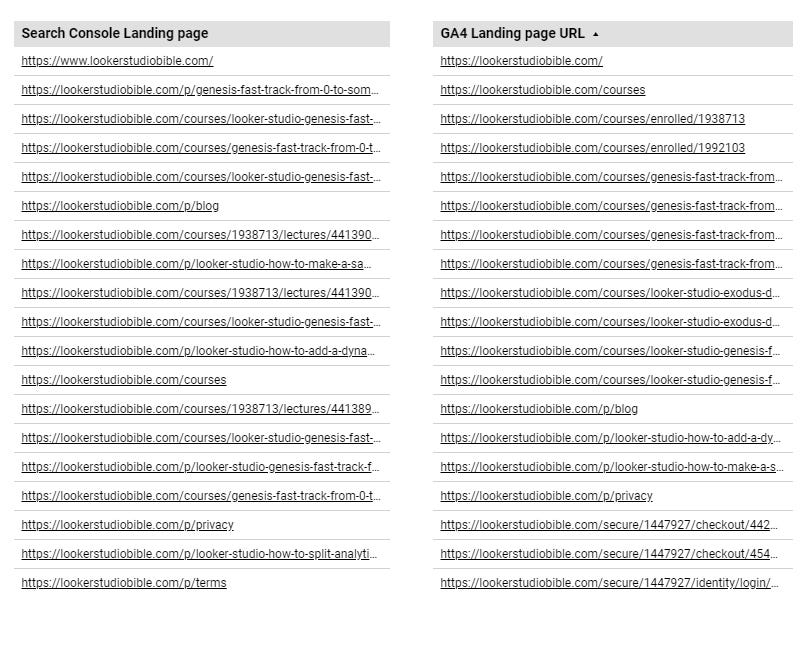
Pasemos al siguiente nivel. Tener tantos enlaces no se ve tan bien. ¿Qué pasaría si pudiéramos reemplazar el enlace con simplemente un texto?
Vamos a usar la función HYPERLINK para ello. Si acabas de añadir un campo, reemplázalo usando Crear un campo. Si ya añadiste una función CONCAT, puedes modificarla haciendo clic en el icono ABC a la izquierda de la dimensión en la cinta de configuración y configurarla de la siguiente manera: HYPERLINK( CONCAT( ‘https://lookerstudiobible.com‘, Landing Page), ‘link’):
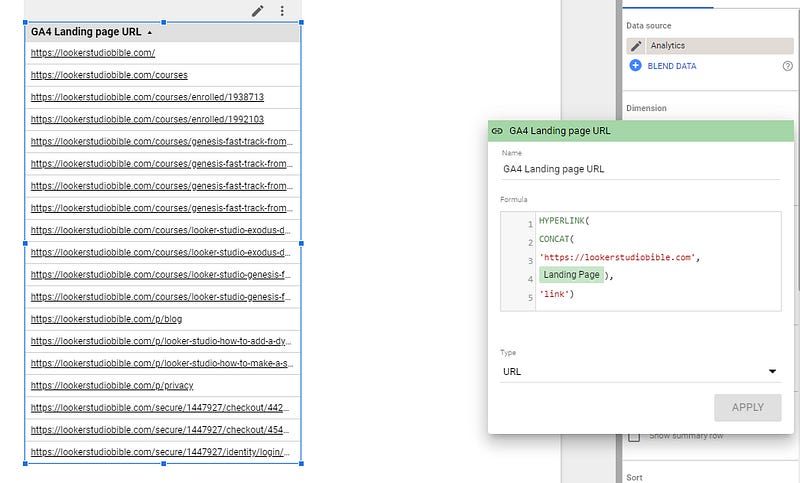
En esta punto, creo que ya entiendes la idea. La primera parte de la función es la URL, la segunda parte es el texto que aparecerá.
Y eso es todo. Aquí hemos mostrado un texto fijo, ¡pero también podrías reemplazar la parte de ‘link’ con otro campo para que sea dinámico! Y puede añadirse a una tabla, pero funciona igual con un cuadro de texto, tú decides.
¡SOLUCIONADO!
Mejores connectores Data Studio que usamos a diario (todos con prueba gratis): PMA - Windsor - Supermetrics - Catchr - Funnel - Dataslayer. Reseñas aquí o allà
¿No sabes cuál elegir? ¿Necesitas a un experto para sacar adelante un proyecto? Contáctanos por LinkedIn o por email y resolveremos cualquier pregunta que tengas
¿Buscas cursos de Data Studio? No tenemos… pero échale un vistazo a Udemy!
Comunícate y navega de forma privada. Prueba Proton Mail y Proton VPN
Web alojada por nuestros amigos de Tropical Server en Granada, Andalucía