
¿Cómo usar los parámetros en Data Studio?
Los parámetros pueden ser muy potentes en Data Studio cuando se trata de consultar bases de datos. ¡Aquí te explicamos cómo usarlos!
Read the English version of this post here
¿Alguna vez te has preguntado si es posible devolver el control a tus usuarios finales en Data Studio (o Looker Studio)? ¡Pues lo es!
Solo necesitas usar parámetros, así de sencillo; a partir de ahí, ellos podrán realizar consultas sobre los datos que quieran ver e incluso interactuar dinámicamente con tus visualizaciones de datos.
En este artículo, revisaremos para qué sirven los parámetros y cómo utilizarlos, junto con algunos ejemplos. ¡Ideas para reflexionar!
Mejores connectores Data Studio que usamos a diario (todos con prueba gratis): PMA - Windsor - Supermetrics - Catchr - Funnel - Dataslayer. Reseñas aquí o allà
¿No sabes cuál elegir? ¿Necesitas a un experto para sacar adelante un proyecto? Contáctanos por LinkedIn o por email y resolveremos cualquier pregunta que tengas
¿Buscas cursos de Data Studio? No tenemos… pero échale un vistazo a Udemy!
¿Para qué sirven los parámetros?
Hay tres casos principales que justifican el uso de parámetros:
Al trabajar con conectores de consultas personalizadas a bases de datos (como BigQuery; aunque PostgreSQL no lo admite, por ejemplo), puedes limitar el alcance de tu consulta utilizando tus parámetros como filtro. Esto puede ser muy eficiente cuando se manejan tablas grandes, ya que no solo aumenta la velocidad, sino que también reduce los costes (lo cual siempre viene bien, ¿verdad? De nada).
Si alojas datos de varios clientes en la misma tabla, no querrás que puedan consultarlo todo. En lugar de crear un panel por cada cliente, puedes usar un único panel maestro y proporcionar a cada cliente una clave cifrada para usar en el informe. Es muy poco probable que encuentren la clave de otros clientes, por lo que no habrá forma de que consulten datos ajenos; todo está asegurado (obviamente, si el ID del cliente 1 es 1, el del cliente 2 es 2..., no será tan seguro...).
Por último, pero no menos importante, cuando realizas cálculos en una visualización de datos, es posible que quieras permitir que tus usuarios interactúen y experimenten. ¡El uso de un parámetro te permite hacer exactamente eso!
Añadir un parámetro a una fuente base de datos
En primer lugar, veamos cómo añadir un parámetro a una consulta personalizada sencilla. Utilizaremos BigQuery en este caso (ten en cuenta que no todas las conexiones a bases de datos aceptan parámetros).
Crea una nueva fuente de datos de consulta personalizada de BigQuery; en este ejemplo vamos a ser muy básicos:
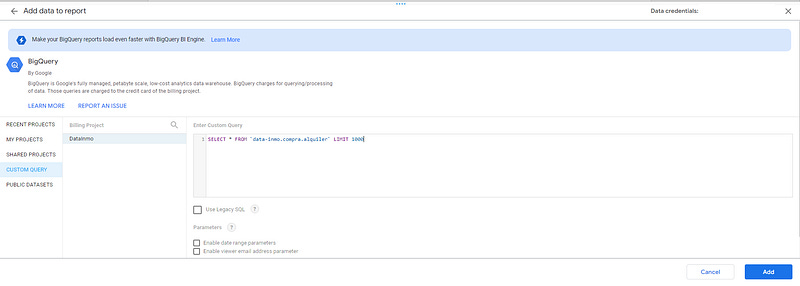
Una vez que hayas añadido tu fuente de datos, edítala a través de Recurso > Gestionar las fuentes de datos añadidas y haz clic en la parte superior derecha de tu pantalla en Añadir un parámetro.
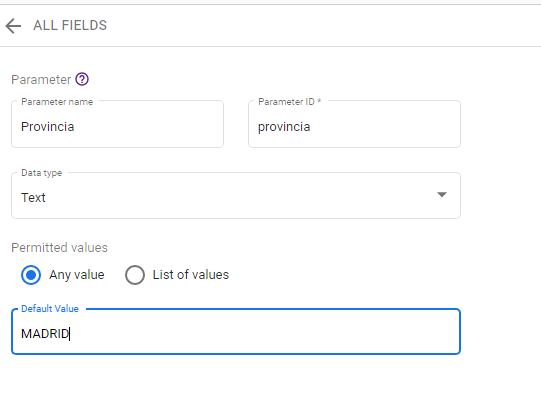
Se abrirá el siguiente cuadro, en el que puedes configurar lo siguiente:
El nombre de tu parámetro: lo que quieres que se muestre en el informe
El ID: esto es importante, ya que es lo que añadirás en tu consulta personalizada. Además, si utilizas el mismo ID en varias consultas (tendrás que crear un parámetro para cada fuente de datos), ¡podrás filtrar varias fuentes de datos a la vez!
El tipo de datos: texto o número
Y luego, puedes permitir que tus usuarios introduzcan cualquier valor o introducir manualmente una lista de valores junto con sus etiquetas
Por último, puedes elegir un valor predeterminado, que será el que esté seleccionado cuando el usuario final acceda a tu informe
Ahora guarda, ¡y listo! ¡Acabas de crear tu primer parámetro!
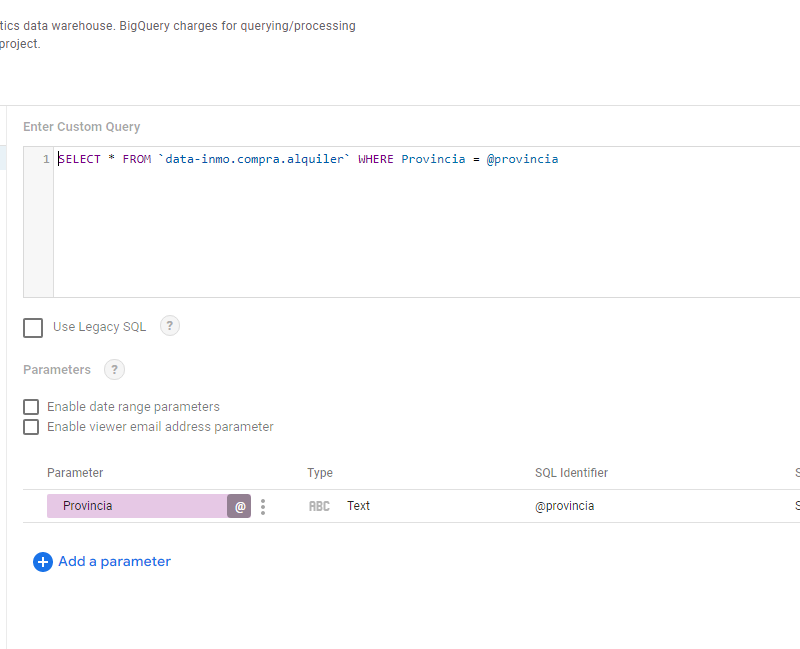
Ahora tenemos que insertarlo en la consulta personalizada. No hay nada más sencillo: edita de nuevo tu fuente de datos, ve a Editar conexión, inserta el parámetro utilizando el símbolo @ donde corresponda y guarda los cambios. Te aparecerá un aviso indicando que hay un cambio en tu conexión y eso es todo.
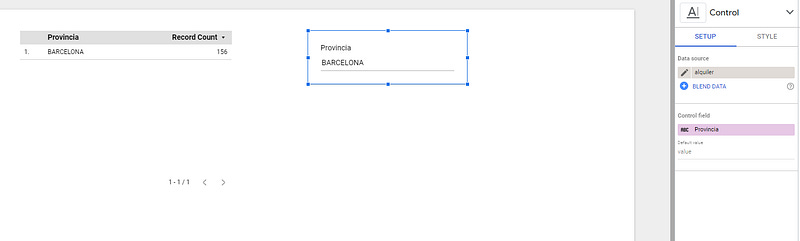
De vuelta en tu informe, añade un control de Cuadro de entrada y elige tu parámetro como el Campo de control.
¡Y listo! Ya está todo configurado. Cada vez que tus usuarios cambien el parámetro, se volverá a ejecutar la consulta sobre los datos que quieran ver.
Ha sido bastante fácil, ¿verdad? En caso de que hayas añadido una lista limitada de valores, será mejor usar un control de Lista desplegable en lugar de un Cuadro de entrada.
Gestión de los datos de varios usuarios en la misma tabla
Como se mencionó anteriormente, puedes utilizar los parámetros por motivos de seguridad.
Tal vez tengas una tabla con datos de varios clientes, pero quieras permitir que cada cliente acceda únicamente a sus propios datos. Pues bien, simplemente puedes hacer lo mismo que vimos antes, pero utilizando como parámetro una clave cifrada propia que sea única para cada cliente y lo suficientemente compleja como para que no puedan adivinar la clave de otros clientes.
Para maximizar la seguridad en este caso, establece el valor predeterminado en -1; así, por defecto, los usuarios no verán nada hasta que hayan introducido su clave. No es lo ideal para ellos, pero sí es una buena solución para ti.
Interactuar con la visualización de datos
En la misma visualización de datos, vamos a crear otro parámetro, pero esta vez numérico (decimal). Lo llamaremos play with numbers (o "jugar con los números", ¿por qué no?) y lo limitaremos a un rango de 0 a 10 de la siguiente manera:
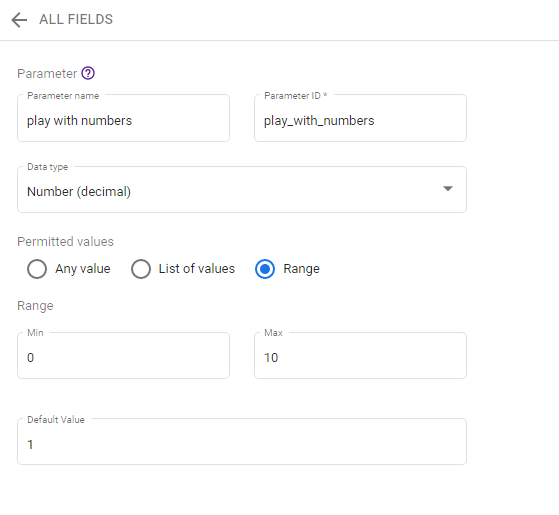
Úsalo en un cuadro de entrada, crea una tabla con la misma fuente de datos y, en la pestaña Configuración, añade una métrica utilizando cualquier fórmula basada en tu parámetro (como en el ejemplo de abajo).
Notarás que las métricas aparecen en verde y los parámetros en púrpura; es una forma muy sencilla de diferenciarlos:
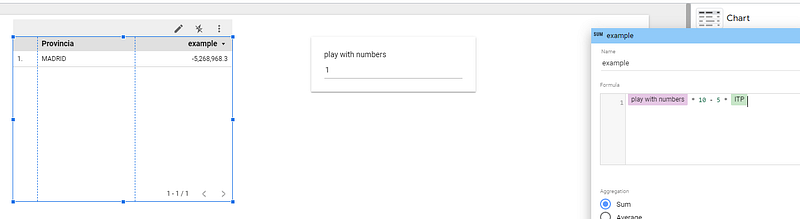
¡Y eso es todo! Cada vez que tus usuarios actualicen el parámetro en el cuadro de entrada, el cálculo se actualizará automáticamente en la tabla.
¿Quieres ver un ejemplo en vivo de esto? Echa un vistazo a este informe de data studio que hemos creado sobre el mercado inmobiliario español; todas las visualizaciones de datos son dinámicas gracias al uso intensivo de parámetros.
En este artículo, hemos repasado cómo sacar el máximo partido a los parámetros en Looker Studio y Data Studio, ya sea por motivos de rendimiento, seguridad o experiencia de usuario. A partir de aquí, te toca a ti pensar cómo implementarlos en tus propios informes. ¡El cielo es el límite! :)
¡SOLUCIONADO!
Mejores connectores Data Studio que usamos a diario (todos con prueba gratis): PMA - Windsor - Supermetrics - Catchr - Funnel - Dataslayer. Reseñas aquí o allà
¿No sabes cuál elegir? ¿Necesitas a un experto para sacar adelante un proyecto? Contáctanos por LinkedIn o por email y resolveremos cualquier pregunta que tengas
¿Buscas cursos de Data Studio? No tenemos… pero échale un vistazo a Udemy!
Comunícate y navega de forma privada. Prueba Proton Mail y Proton VPN
Web alojada por nuestros amigos de Tropical Server en Granada, Andalucía