
¿Cómo pasar parámetros de URL en Data Studio?
¿Tienes problemas con los parámetros de URL en Data Studio? ¡Buenas noticias! En este artículo encontrarás todo lo que necesitas saber para que funcione
Read the English version of this post here
Esta es una función muy útil para las conexiones de bases de datos, que te permite controlar lo que ven los usuarios cuando acceden por primera vez a tu informe. Algunos la utilizan para asegurarse de que la gente se concentre en lo que importa, otros para restringir el acceso; las posibilidades son infinitas. En este artículo, revisaremos cómo pasar parámetros de URL en Data Studio (anteriormente conocido como Looker Studio).
Mejores connectores Data Studio que usamos a diario (todos con prueba gratis): PMA - Windsor - Supermetrics - Catchr - Funnel - Dataslayer. Reseñas aquí o allà
¿No sabes cuál elegir? ¿Necesitas a un experto para sacar adelante un proyecto? Contáctanos por LinkedIn o por email y resolveremos cualquier pregunta que tengas
¿Buscas cursos de Data Studio? No tenemos… pero échale un vistazo a Udemy!
Crear una conexión de base de datos y añadir dos parámetros
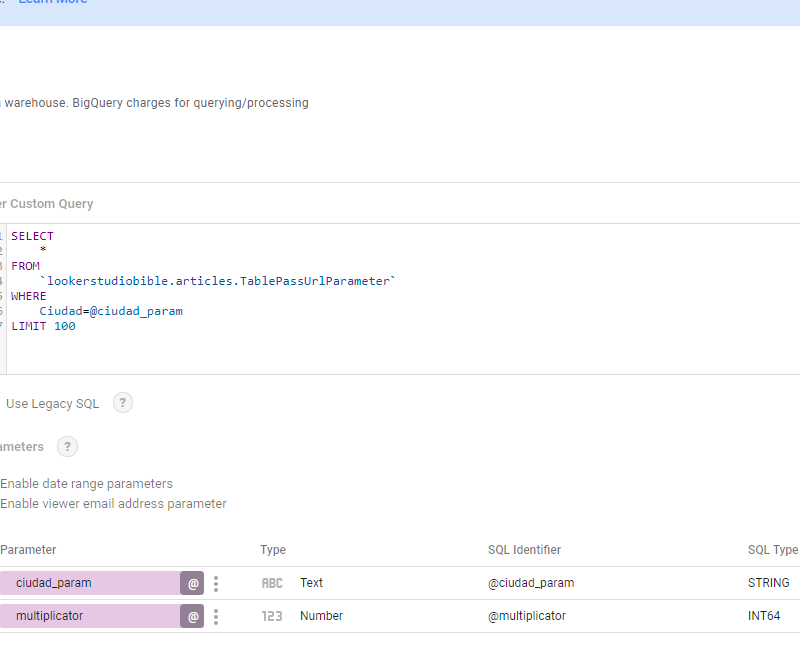
En primer lugar, crea una conexión de base de datos. En nuestro ejemplo, utilizaremos una consulta personalizada de Big Query para leer una tabla que hemos poblado con datos de vivienda del mercado español (ten en cuenta que no todas las conexiones de base de datos aceptan parámetros).
Hemos creado 2 parámetros utilizando el botón Añadir un parámetro en la parte inferior:
Uno llamado ciudad_param, para controlar la ciudad (valor por defecto: BARCELONA). Es de tipo CADENA (STRING).
Uno llamado multiplicator (valor por defecto: 1), para realizar algunos cálculos más adelante. Es de tipo Número (entero).
Al final, tendremos algo como esto:
Crear una tabla y dos controles
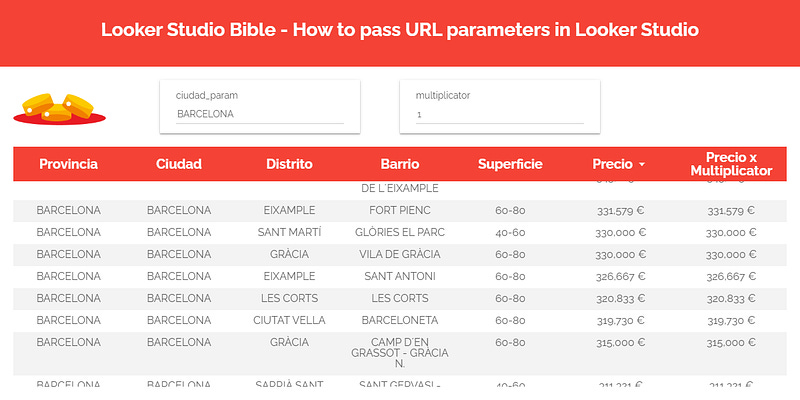
Una vez creada la fuente de datos, añade una tabla con los datos de tu fuente y añade dos controles de cuadro de entrada (Input box), uno para cada parámetro que acabamos de crear. En la tabla, hemos añadido un nuevo campo calculado:
Precio x Multiplicator
Deberías ver el valor por defecto que configuraste en los cuadros de entrada:
¡Cambia la configuración, busca el nombre de los parámetros y listo!
Para poder pasar parámetros de URL, debes cambiar algunos ajustes:
En Recurso > Gestionar variables, junto a tu parámetro, marca la casilla Permitir que se modifique en la URL del informe.
Asegúrate de anotar el nombre de tus parámetros, ya que esto es lo que usaremos para pasarlos.

¡Ya casi terminamos! Pero antes, debemos ir a Archivo > Configuración del informe y marcar la casilla Habilitar filtros de lectores en el enlace del informe.
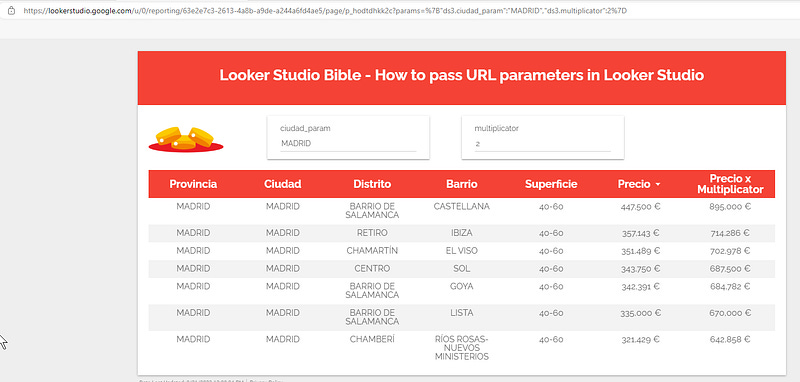
Ahora, supongamos que queremos ver los datos de MADRID, con un multiplicador de 2. En el cuadro de entrada, introduce MADRID y 2. Ahora deberías ver en la barra de direcciones de tu navegador la cadena de parámetros (params), que debería tener este aspecto:
params={“ds3.ciudad_param”:”MADRID”,”ds3.multiplicator”:2}
Para crear el JSON y pasar los parámetros, dirígete a https://www.urlencoder.org/, copia este JSON, haz clic en ENCODE y luego vuelve a copiar el resultado que te devuelva la página.
De vuelta en tu informe:
Refresca el navegador y entra en el Modo Vista
En la barra de direcciones, copia la ruta del informe, que será algo como: https://lookerstudio.google.com/reporting/xxx-xxx-xxx-xxx-xxx/page/ABCDE
Añade un signo de interrogación
?al final de esa URL y pega el contenido codificado que copiaste anteriormenteSustituye el
%3Dque aparece justo después de la palabraparamspor un signo igual=
¡Y eso es todo! Acabas de pasar parámetros por URL en Data Studio, tal como se muestra en la imagen de abajo:
En este breve artículo, hemos revisado cómo pasar parámetros de URL en Data Studio.
¡SOLUCIONADO!
Mejores connectores Data Studio que usamos a diario (todos con prueba gratis): PMA - Windsor - Supermetrics - Catchr - Funnel - Dataslayer. Reseñas aquí o allà
¿No sabes cuál elegir? ¿Necesitas a un experto para sacar adelante un proyecto? Contáctanos por LinkedIn o por email y resolveremos cualquier pregunta que tengas
¿Buscas cursos de Data Studio? No tenemos… pero échale un vistazo a Udemy!
Comunícate y navega de forma privada. Prueba Proton Mail y Proton VPN
Web alojada por nuestros amigos de Tropical Server en Granada, Andalucía