
¿Cómo hacer una comparativa del mismo día del año anterior en Looker Studio?
¿Harto de comparar peras con manzanas? Aprende a comparar este lunes con el mismo lunes del año pasado de forma correcta. ¡Descúbrelo aquí!
Read the English version of this post here
¿Has llegado aquí por un problema con el análisis interanual (YoY) en Looker Studio? No busques más, tenemos la solución definitiva.
El problema es el de siempre: intentas comparar un día contra el mismo día del año anterior, pero Looker Studio compara fechas calendario (ej. 22/05/2025 vs 22/05/2024) en lugar de comparar el lunes de la semana 23 contra el mismo lunes del año pasado. ¿Cómo solucionarlo de forma elegante?
¡Con una combinación de datos (Blended Data), mi querido Watson!
Para este ejemplo usaremos una propiedad de GA4 y la métrica de sesiones, pero este truco funciona con cualquier fuente de datos que tenga un campo de fecha.
Mejores connectores Data Studio que usamos a diario (todos con prueba gratis): PMA - Windsor - Supermetrics - Catchr - Funnel - Dataslayer. Reseñas aquí o allà
¿No sabes cuál elegir? ¿Necesitas a un experto para sacar adelante un proyecto? Contáctanos por LinkedIn o por email y resolveremos cualquier pregunta que tengas
¿Buscas cursos de Data Studio? No tenemos… pero échale un vistazo a Udemy!
Crea la combinación de datos (Blended Data)
Para empezar, crea una nueva combinación de datos haciendo clic en Recursos -> Gestionar combinaciones en el menú superior:
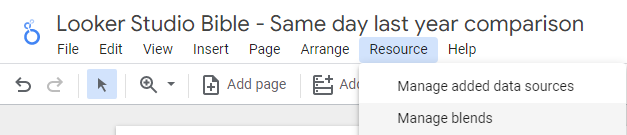
Añade una combinación
Ahora haz clic en Añadir una combinación. Vamos a seleccionar nuestra propiedad de GA4, cambiarle el nombre a “Este año” (This year) y hacer un “self-join” (unirse a sí misma) haciendo clic en Unir otra tabla y seleccionando la misma propiedad de GA4, a la que llamaremos “Año pasado” (Last year). En este punto, deberías tener algo como esto:
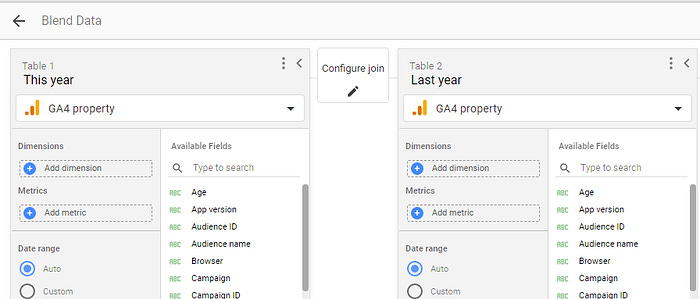
Configura las dimensiones y métricas
En la Tabla 1, vamos a añadir 4 dimensiones:
Fecha (Date)
Un primer campo calculado llamado Year usando la siguiente fórmula:
YEAR(Date)+0(puedes crearlo haciendo clic en Añadir dimensión -> Crear campo).Un segundo campo calculado llamado Week usando la fórmula:
WEEK(Date)(también podrías usarEXTRACT(ISOWEEK from Date), que es otra forma de categorizar las semanas).Un tercer campo calculado llamado Weekday usando la fórmula:
WEEKDAY(Date).
Esto es lo que deberías ver:
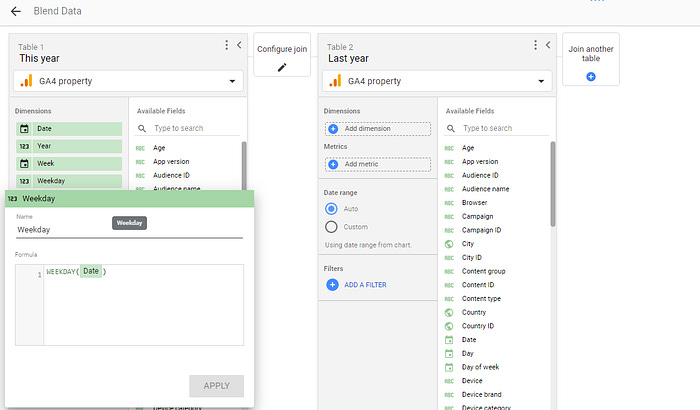
En cuanto a las métricas, puedes usar Sessions (Sesiones) y renombrarla como Sessions this year.
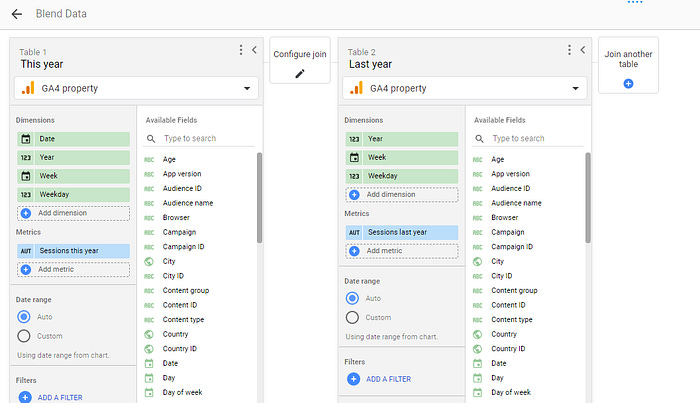
Ahora, pasemos a la Tabla 2 (Last Year). Esta vez, primero añadiremos Sessions a las métricas, renombrándola como Sessions last year.
Y los campos de dimensión serán ahora los siguientes:
Un primer campo calculado llamado Year usando la siguiente fórmula:
YEAR(Date)+1. Aquí es donde ocurre la magia para lograr la comparativa interanual (YoY).Un segundo campo calculado llamado Week usando la fórmula:
WEEK(Date)(oEXTRACT(ISOWEEK from DATE)si elegiste esta opción anteriormente).Un tercer campo calculado llamado Weekday de la semana usando la fórmula:
WEEKDAY(Date).
Y ¡voilà!, estamos a solo un paso de completar nuestra comparativa del mismo día del año anterior:
Configura la unión / el Join
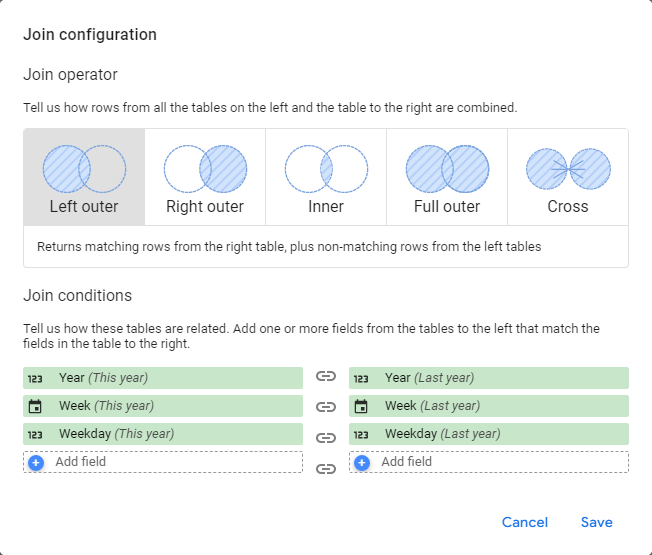
Ya casi lo tenemos. Haz clic en Configure Join y, como es de esperar, selecciona Left outer join para Year con Year, Week con Week y Weekday con Weekday (al usar Left outer, asumo que tienes sesiones todos los días en ambos años; si no es así, podrías considerar un tipo de unión diferente).
¿Qué le estamos pidiendo exactamente a Looker Studio? Pues que coloque Sessions this year junto a Sessions last year cuando la semana y el día de la semana coincidan, pero el año sea distinto por 1 (de ahí el +0 y el +1 en las fórmulas).
De este modo, estamos comparando realmente el lunes de la semana 23 de 2025 frente al lunes de la semana 23 de 2024, ¡justo lo que querías hacer desde el principio! :)
Configura el rango de fechas
Por último, pero no menos importante, debemos asegurarnos de que los datos del año pasado no dependan de ningún control de rango de fechas. Si dependieran de él, para hacer una comparativa adecuada siempre tendrías que seleccionar, por ejemplo, del 1 de enero de 2024 al 31 de diciembre de 2025 para incluir ambos años, y queremos evitar eso. Si quieres comparar 2025 vs. 2024, lo ideal es que baste con seleccionar del 1 de enero al 31 de diciembre de 2025 y que funcione automáticamente.
Para ello, vamos a dar un margen (asumiendo que no necesitas irte excesivamente lejos al pasado) cambiando el Date rangede la Tabla 2 a Custom. Después, selecciona Advanced y configúralo como: Today Minus 3 Years — Today Minus 1 Days (he propuesto 3 años atrás, pero puedes ajustarlo según tus necesidades).
Ponle un nombre a tu combinación, úsala como fuente de datos en tu gráfico y ¡ya lo tendrás todo listo!
¡SOLUCIONADO!
Mejores connectores Data Studio que usamos a diario (todos con prueba gratis): PMA - Windsor - Supermetrics - Catchr - Funnel - Dataslayer. Reseñas aquí o allà
¿No sabes cuál elegir? ¿Necesitas a un experto para sacar adelante un proyecto? Contáctanos por LinkedIn o por email y resolveremos cualquier pregunta que tengas
¿Buscas cursos de Data Studio? No tenemos… pero échale un vistazo a Udemy!
Comunícate y navega de forma privada. Prueba Proton Mail y Proton VPN
Web alojada por nuestros amigos de Tropical Server en Granada, Andalucía