
¿Cómo hacer una comparación Year-To-Date (YTD) Year-Over-Year (YoY) en Looker Studio?
¡Aprende a realizar una comparación Year-To-Date (YTD) Year-Over-Year (YoY) adecuada en Looker Studio añadiendo un par de campos calculados, así de fácil!
Read the English version of this post here
Esta es una petición clásica para los especialistas en Looker Studio (anteriormente conocidos como especialistas en Data Studio… ¡la optimización SEO me está volviendo loco!). Tu jefe se te acerca y te dice: “Tengo una reunión en 30 minutos, ¿puedes hacer una comparación rápida de lo que va de año frente al año pasado (YTD vs YoY)? Nada sofisticado, solo necesito el desglose por categorías más la comparación absoluta y relativa, estoy seguro de que es pan comido para ti”.
Bueno, en realidad no...
Porque el control de periodo de tiempo no es muy amigable cuando se trata de comparar dos periodos temporales. Claro, podrías usar la función comparison date range (año anterior o periodo anterior), pero si ya la has usado, sabrás que no soluciona el problema.
En este artículo, vamos a crear nuevos campos en una tabla para que puedas realizar una comparación adecuada de Year-To-Date y Year-Over-Year. Desglosada por cualquier dimensión, comparando valores absolutos, relativos y todo lo que hayas soñado.
Además, una vez que le cojas el truco, podrás aplicarlo a cualquier periodo de tiempo: lo que va de semana frente a la misma semana del año pasado, lo que va de mes frente al mes anterior... y usarlo en gráficos de líneas, histogramas, etc.
Mejores connectores Data Studio que usamos a diario (todos con prueba gratis): PMA - Windsor - Supermetrics - Catchr - Funnel - Dataslayer. Reseñas aquí o allà
¿No sabes cuál elegir? ¿Necesitas a un experto para sacar adelante un proyecto? Contáctanos por LinkedIn o por email y resolveremos cualquier pregunta que tengas
¿Buscas cursos de Data Studio? No tenemos… pero échale un vistazo a Udemy!
1. Crea nuevos campos calculados en tu fuente de datos
Lo primero que vamos a hacer es crear dos nuevos campos calculados.
Por favor, edita tu fuente de datos y luego haz clic en Añadir un campo. En mi ejemplo, analizaré las Sesiones de una propiedad de GA4 a través de un conector de terceros (ten cuidado, esto no funcionará con el conector nativo). Así que, para obtener las sesiones de este año, escribiré la siguiente fórmula:
CASE WHEN YEAR( Date ) = YEAR( CURRENT_DATE() ) THEN Sessions ELSE 0 END
Aquí, simplemente le estoy indicando a Looker Studio que conserve solo las sesiones de este año en mi nuevo campo:
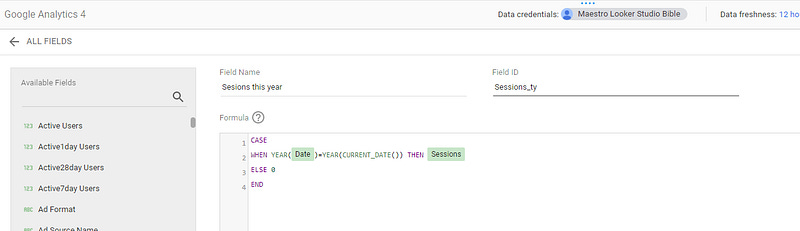
Es sencillo: si la fecha de hoy es 2 de julio, obtendrá todas las sesiones desde el 1 de enero hasta el 2 de julio de este año.
Ahora bien, ¿cómo puedo obtener las sesiones desde el 1 de enero hasta el 2 de julio del año pasado? Pues bien, de nuevo con una fórmula bien redactada. Por favor, guarda tus campos, añade otro campo y escribe lo siguiente:
CASE WHEN YEAR( Date ) = YEAR( CURRENT_DATE() ) — 1 AND ( MONTH( Date ) < MONTH( CURRENT_DATE() ) OR ( MONTH( Date ) = MONTH( CURRENT_DATE() ) AND DAY( Date ) <= DAY( CURRENT_DATE() ) ) ) THEN Sessions ELSE 0 END
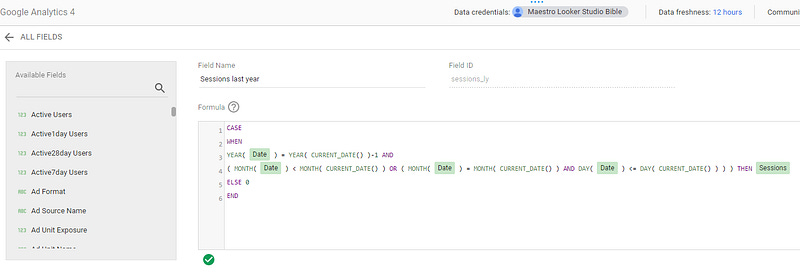
Aquí, simplemente le estamos diciendo a Looker Studio lo siguiente:
Obtén las sesiones del año pasado.
Si el mes del año pasado es anterior al mes actual, conserva las sesiones.
Si el mes del año pasado es igual al mes actual, conserva los días del año pasado que sean anteriores o iguales al día actual.
Así que, si ejecutas estas fórmulas el 2 de julio, obtendrás todas las sesiones del año pasado desde el 1 de enero hasta el 30 de junio con la primera condición, y con la segunda, las sesiones de julio anteriores o iguales al 2 de julio (es decir, el 1 y el 2 de julio). ¡Exactamente lo que queríamos!
Una nota rápida: te dejo jugar con los signos < o <= para decidir si incluimos el día de hoy o no en el cálculo.
2. Crea una tabla y establece el periodo de fechas personalizado predeterminado correcto
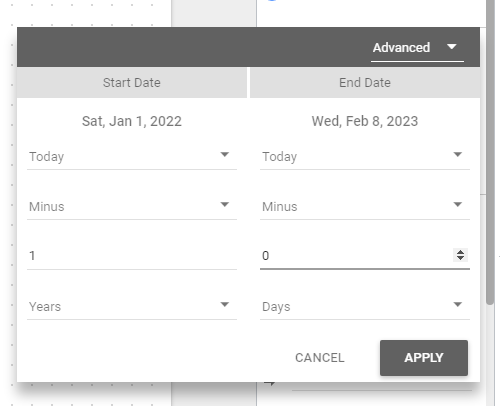
Vale, aún no hemos terminado. Por favor, añade un gráfico de tipo tabla. Como métricas, ahora puedes añadir tus sesiones de este año y las del año pasado y, como dimensión, la que prefieras.
Pero para asegurar que todos los datos se muestren como se espera, en el panel de Configuración, utiliza un Periodo de fechas personalizado para cubrir el año pasado y lo que va de este año:
Y eso es prácticamente todo. Ahora, puedes añadir campos directamente en tu tabla para realizar algunos cálculos, como SUM(sessions this year) - SUM(sessions last year), y voilà!
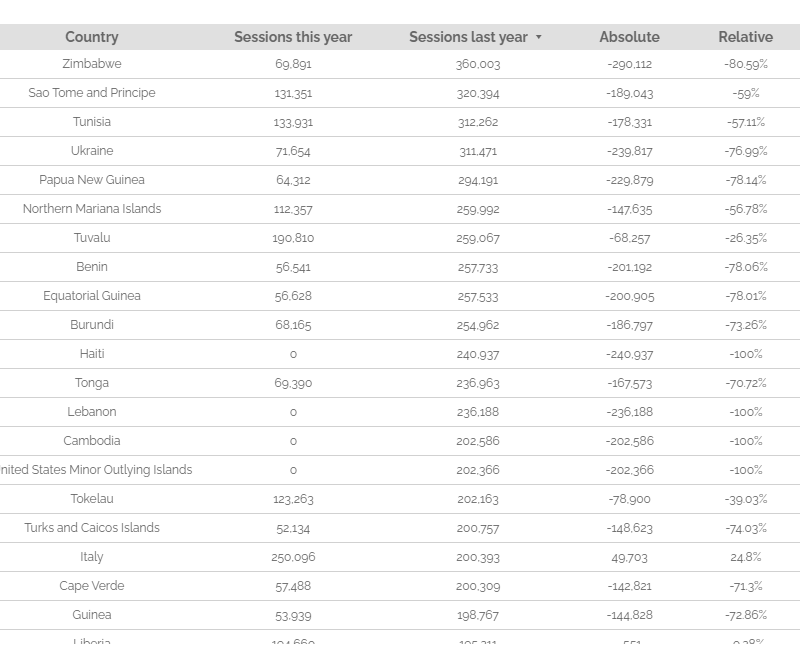
En este artículo, has aprendido a realizar una comparación year-to-date (YTD) y year-over-year (YoY). Ahora, trabajando un poco con las fórmulas y el periodo de fechas personalizado, deberías ser capaz de comparar cualquier métrica que siempre hayas querido.
¡SOLUCIONADO!
Mejores connectores Data Studio que usamos a diario (todos con prueba gratis): PMA - Windsor - Supermetrics - Catchr - Funnel - Dataslayer. Reseñas aquí o allà
¿No sabes cuál elegir? ¿Necesitas a un experto para sacar adelante un proyecto? Contáctanos por LinkedIn o por email y resolveremos cualquier pregunta que tengas
¿Buscas cursos de Data Studio? No tenemos… pero échale un vistazo a Udemy!
Comunícate y navega de forma privada. Prueba Proton Mail y Proton VPN
Web alojada por nuestros amigos de Tropical Server en Granada, Andalucía