
¿Cómo crear campos calculados en Data Studio y cuáles son las fórmulas más útiles?
Aprende a crear campos calculados en Data Studio para que tu conjunto de datos ya no sea una limitación, y utiliza fórmulas para aprovechar al máximo tus datos
Read the English version of this post here
A veces, tu conjunto de datos no te ofrece exactamente lo que buscas. Puede haber un problema con una dimensión o que falte un cálculo en las métricas. Razón por la cual necesitas crear campos calculados en Data Studio (anteriormente conocido como Looker Studio).
Existen 3 formas de solucionar este problema:
Modificar el conjunto de datos (fuera de Data Studio) para que, al crear tu fuente de datos, tengas exactamente lo que necesitas. Es la mejor opción, pero a veces no es posible si no eres el propietario del conector o no sabes escribir SQL en BigQuery, por ejemplo.
Crear un nuevo campo en la fuente de datos, de modo que pueda reutilizarse en todas las visualizaciones de datos que compartan el conector (mi opción favorita).
Crear un nuevo campo directamente en tu visualización de datos. Muy parecido a la opción anterior, un poco más rápido (ya que puedes probar en tiempo real), pero luego no puedes reutilizar el campo recién creado en otro lugar ni usarlo para filtrar entre distintas fuentes de datos.
En este artículo, revisaremos las opciones 2 y 3 (que en realidad son similares), así como una lista de las fórmulas más útiles que necesitarás conocer para crear campos calculados potentes en Data Studio / Looker Studio. ¡Espero que te sea de ayuda! :)
Mejores connectores Data Studio que usamos a diario (todos con prueba gratis): PMA - Windsor - Supermetrics - Catchr - Funnel - Dataslayer. Reseñas aquí o allà
¿No sabes cuál elegir? ¿Necesitas a un experto para sacar adelante un proyecto? Contáctanos por LinkedIn o por email y resolveremos cualquier pregunta que tengas
¿Buscas cursos de Data Studio? No tenemos… pero échale un vistazo a Udemy!
¿Qué son los campos calculados?
Bastante sencillo la verdad: un campo calculado es simplemente un nuevo campo basado en una fórmula. Puede ser algo tan simple como si el canal es X, Y, Z, entonces es online, de lo contrario es offline (¡pero en Data Studio usamos CASE WHEN!), o un cálculo numérico como sesiones * 2.5 – 10.
El campo calculado recién creado puede utilizarse después como una dimensión o una métrica en tus visualizaciones de datos. Pero, por favor, recuerda que debes tener cuidado con las agregaciones: IF sesiones > 500 THEN... no siempre da el mismo resultado que IF SUM(sesiones) > 500 THEN....
Crear un campo calculado en una fuente de datos
Mi opción favorita. Por favor, ve al menú superior y haz clic en Recurso > Gestionar las fuentes de datos añadidas y luego en Editar la fuente donde quieras añadir un campo.
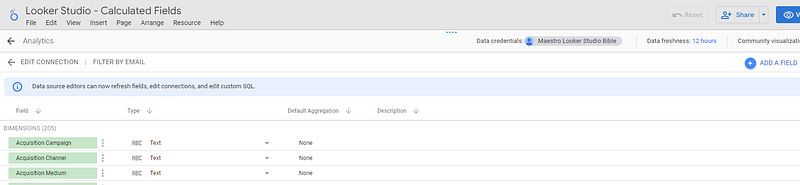
En la parte superior derecha del cuadro, verás un botón que dice Añadir un campo, y aquí es donde ocurrirá la magia. Básicamente, es donde añadirás tu fórmula y configurarás algunos parámetros:
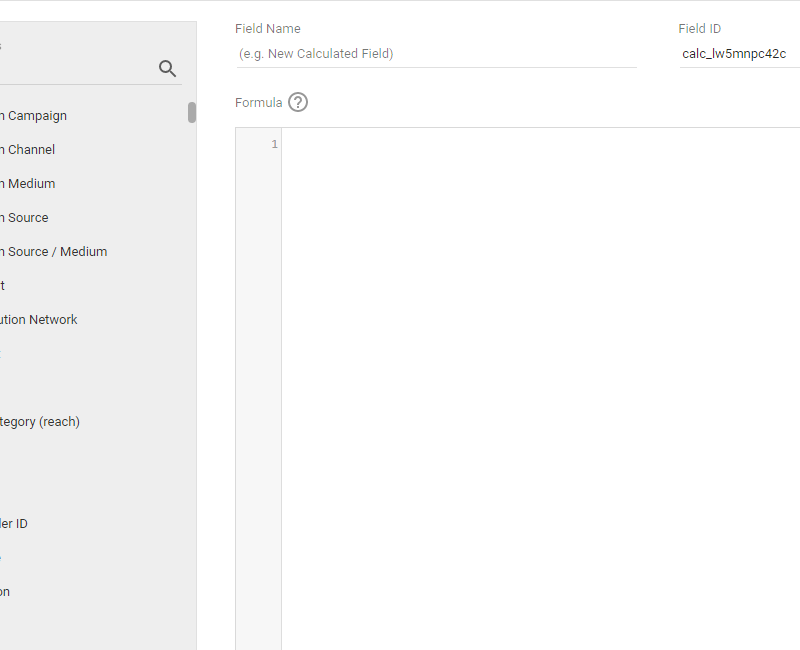
Lo primero primero: asigna un nombre a tu campo en Nombre del campo (me encanta cuando escribo comentarios tan trascendentales como este).
Después, hablemos un momento del ID del campo. Data Studio utiliza este ID para entender que un campo se comparte entre varias fuentes de datos.
¿Qué significa esto? Si tienes un campo “país” en una fuente de datos de GA4 y otro campo “país” en una fuente de datos de Search Console con un ID diferente, crear un control en uno no filtrará nada en la visualización de datos basada en el otro. Porque para Looker Studio, son campos distintos.
¿Cómo solucionar este problema? Consulta el artículo que escribimos sobre el tema.
Por el momento, déjalo como está, pero apuesto a que en un futuro cercano querrás usar IDs significativos para compartirlos entre fuentes de datos y crear controles interesantes. Además, una vez creado el campo, no puedes modificar el ID, ¡así que piénsalo bien primero!
Luego, llegamos a la fórmula. No es necesario empezar con un signo igual, simplemente escribe tu fórmula. Recuerda que no puedes mezclar dimensiones y métricas: si tu fórmula se basa en una dimensión, solo se aceptarán dimensiones. Si se basa en una métrica, solo se aceptarán métricas.
Tu fórmula puede ser numérica (ver más abajo) o basarse en dimensiones usando LIKE, REGEX… Tenemos otros articulos sobre el tema.

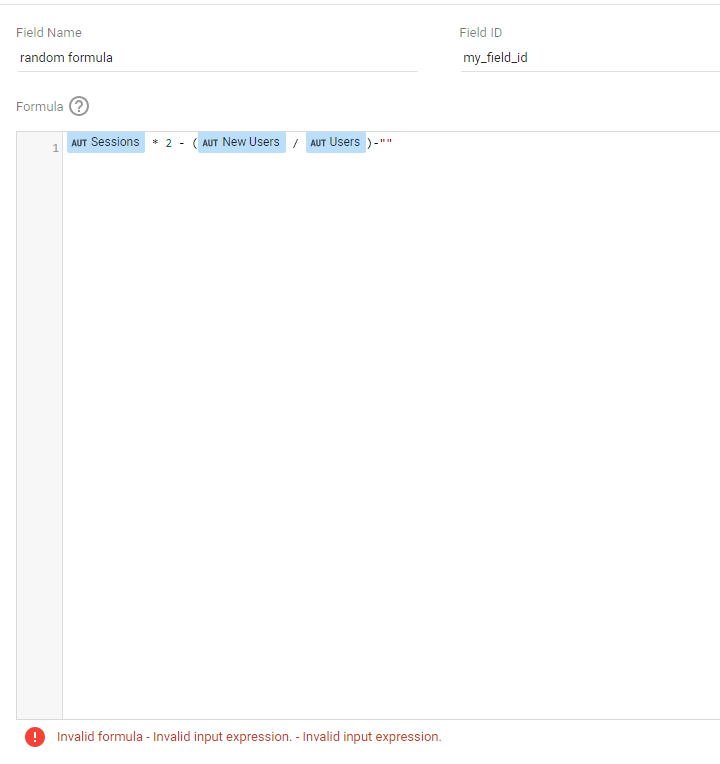
Si tienes un error en tu fórmula, verás un signo de exclamación en la parte inferior de la pantalla con algunas explicaciones sobre cuál es el problema. Si todo es correcto, verás una marca de verificación verde; ya puedes continuar.
Crear un campo calculado directamente en una visualización de datos
La otra opción que mencioné es crear el campo calculado directamente en la visualización de datos.
A favor: Es realmente rápido y fácil.
En contra: No puedes reutilizar el campo en otras visualizaciones de datos ni filtrar entre distintas fuentes de datos.
Sin embargo, la mayoría de las veces es suficiente para campos de un solo uso.
Para crear uno, abre el panel de configuración de tu visualización y haz clic en Añadir dimensión o Añadir métrica y, a continuación, en Crear campo. Cuando se abra la ventana emergente, asigna un nombre a tu campo e introduce la fórmula. Después podrás cambiar su Tipo, como de costumbre:
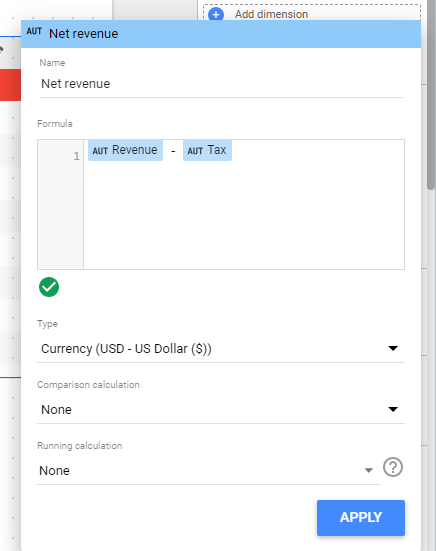
Como se mencionó, ten cuidado con las agregaciones, ya que pueden ser engañosas. Mi recomendación es añadir agregadores en las fórmulas para asegurarte de que estás haciendo exactamente lo que pretendes. Por ejemplo, en lugar de Ingresos — Impuestos, escribe: SUM(Ingresos) — SUM(Impuestos) o SUM(Ingresos — Impuestos).
Fórmulas útiles que encontrarás en tu trayectoria con Looker Studio
Esta es una lista muy rápida de lo que podrás construir usando campos calculados. Existe mucha documentation al respecto, pero aquí tienes algunas ideas:
CASE WHEN: El “SI... ENTONCES” de Excel, basado en el lenguaje SQL. Escribí un artículo sobre esto
CAST: Cambia el tipo de dato de tu campo
CONCAT: Para concatenar o transformar tus campos de texto
CONTAINS_TEXT: Para verificar si un texto contiene ciertos caracteres
CURRENT_DATE: Devuelve la fecha actual
DATETIME_ADD / DATETIME_SUB: Para realizar cálculos con fechas
HYPERLINK: Para añadir enlaces directamente en tu tabla (también escribí un artículo sobre ello)
IFNULL: Evita que se muestren valores nulos. Si tu dimensión es nula, puedes devolver un valor alternativo. No lo confundas con
NULLIFMAX / MIN / MEDIAN: Se explican por sí solas
REGEX: Es bastante complejo, pero permite hacer prácticamente cualquier cosa
YEAR / MONTH / WEEK / DAY: Para extraer una parte específica de una fecha
¡Y eso es todo! En este artículo, has aprendido a crear campos calculados para que tu conjunto de datos deje de ser una limitación.
¡SOLUCIONADO!
Mejores connectores Data Studio que usamos a diario (todos con prueba gratis): PMA - Windsor - Supermetrics - Catchr - Funnel - Dataslayer. Reseñas aquí o allà
¿No sabes cuál elegir? ¿Necesitas a un experto para sacar adelante un proyecto? Contáctanos por LinkedIn o por email y resolveremos cualquier pregunta que tengas
¿Buscas cursos de Data Studio? No tenemos… pero échale un vistazo a Udemy!
Comunícate y navega de forma privada. Prueba Proton Mail y Proton VPN
Web alojada por nuestros amigos de Tropical Server en Granada, Andalucía