
¿Cómo combinar datos en Data Studio - parte 1?
¡Aprende a combinar datos en Data Studio y a mostrar campos de diferentes fuentes en una sola tabla!
Read the English version of this post here
Combinar datos en Data Studio (anteriormente conocido como Combinar datos en Looker Studio) es una de las funciones más potentes con las que te encontrarás durante tu trayectoria creando dashboards. De hecho, te ofrece la posibilidad de agrupar dimensiones y métricas de varias fuentes de datos en una sola.
¿El caso de uso más común? Tienes un conector de Shopify, un conector de Google Ads y un conector de Meta Ads, y quieres poder unirlos todos para crear una tabla maestra única que incluya: ingresos de Shopify, gasto en Google Ads, gasto en Meta Ads y, a partir de ahí, calcular el beneficio, el ROI y el ROAS. ¿Cómo puedes hacerlo? Bueno, supongo que ya lo has adivinado en este punto: ¡combinando datos!
Este artículo es la primera parte de una serie. Para empezar, nos centraremos en combinaciones sencillas y utilizaremos únicamente los operadores INNER y FULL OUTER.
Mejores connectores Data Studio que usamos a diario (todos con prueba gratis): PMA - Windsor - Supermetrics - Catchr - Funnel - Dataslayer. Reseñas aquí o allà
¿No sabes cuál elegir? ¿Necesitas a un experto para sacar adelante un proyecto? Contáctanos por LinkedIn o por email y resolveremos cualquier pregunta que tengas
¿Buscas cursos de Data Studio? No tenemos… pero échale un vistazo a Udemy!
Combinar datos: configuración de la fuente de datos
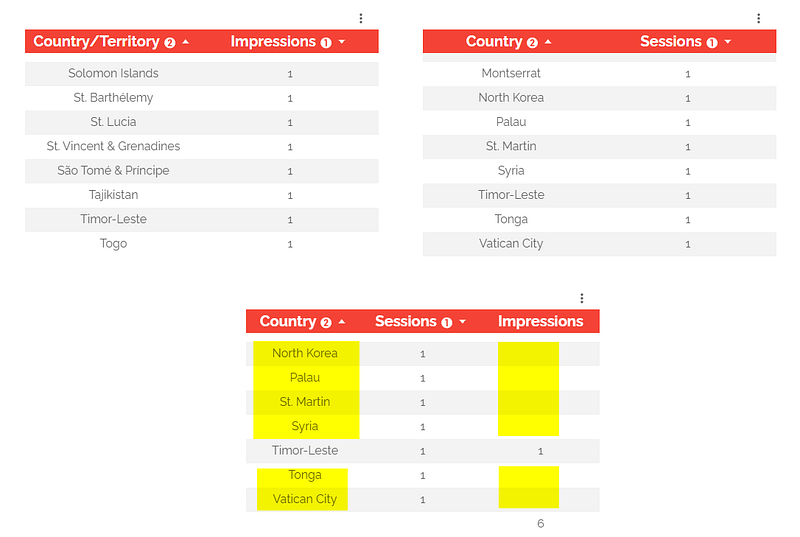
Para este ejemplo, vamos a utilizar datos de muestra de GA4 y Google Ads. Tenemos dos tablas a mano: la primera muestra las impresiones de Google Ads por país/territorio, y la segunda las sesiones de GA4 por país.
En este caso, notarás que ambas tablas comparten la misma dimensión. Asegúrate de que tengan el mismo tipo/formato antes de pasar al siguiente paso.
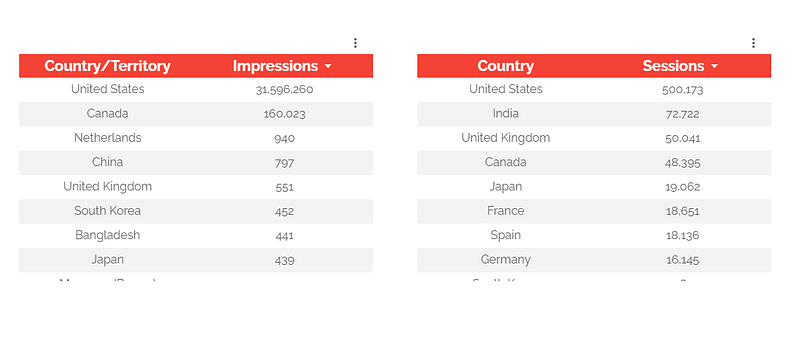
Así pues, vamos a combinar estas dos tablas en una sola para poder mostrar las impresiones de Ads junto a las sesiones de Analytics a nivel de país en la misma tabla (y, si quisiéramos, después podríamos crear campos calculados).
Para hacerlo, haz clic en el menú superior en Recurso > Gestionar combinaciones y, a continuación, en Añadir una combinación. Para la Tabla 1, elegiré el conector de GA4 (al que cambiaré el nombre a “GA4” haciendo clic en el nombre de la tabla). Voy a elegir País como dimensión y Sesiones como métrica.
Después, haz clic en Combinar con otra tabla y elige tu segunda tabla (en mi caso, los datos de muestra de Google Ads, a los que renombraré como “GAds”). Añadiré de nuevo País/Territorio como dimensión e Impresiones como métrica. En este punto, sé que País de la primera tabla y País/Territorio de la segunda son del mismo tipo, ya que tienen el mismo icono del pequeño mundo a la izquierda de sus nombres. A menudo, la combinación falla porque los tipos de dimensión no coinciden.
Si has seguido mis pasos, deberías ver esto:
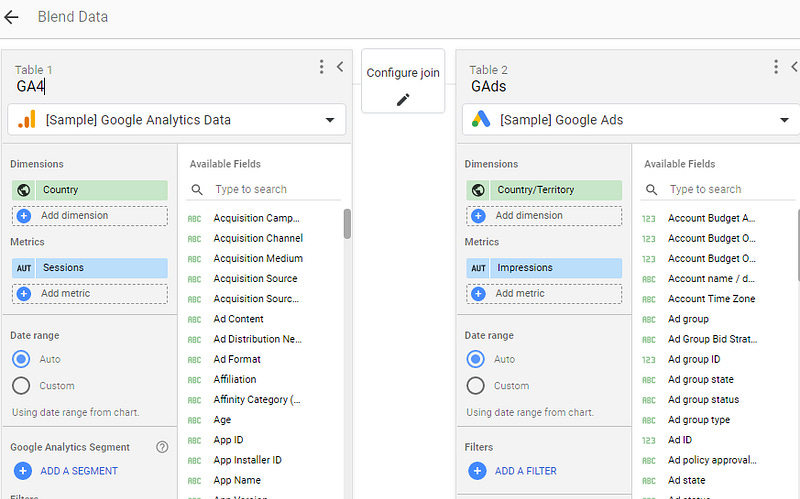
Paremos un segundo. ¿Qué estamos haciendo aquí?
Le estamos pidiendo a la primera tabla que nos dé las sesiones por país.
Le estamos pidiendo a la segunda tabla que nos dé las impresiones por país/territorio.
Ahora, vamos a explicarle a Data Studio cómo combinar los datos; es decir, cómo poner cada país de la tabla 1 frente al mismo país de la tabla 2 para que tengamos ambas métricas en la misma fila de la misma tabla.
Combinar datos: configurar la unión
Haz clic en Configurar unión; aquí es donde ocurre toda la magia. Vamos a explicarle a Data Studio cómo debe realizar la unión para asegurarnos de que la tabla recién creada sea exactamente lo que queríamos:
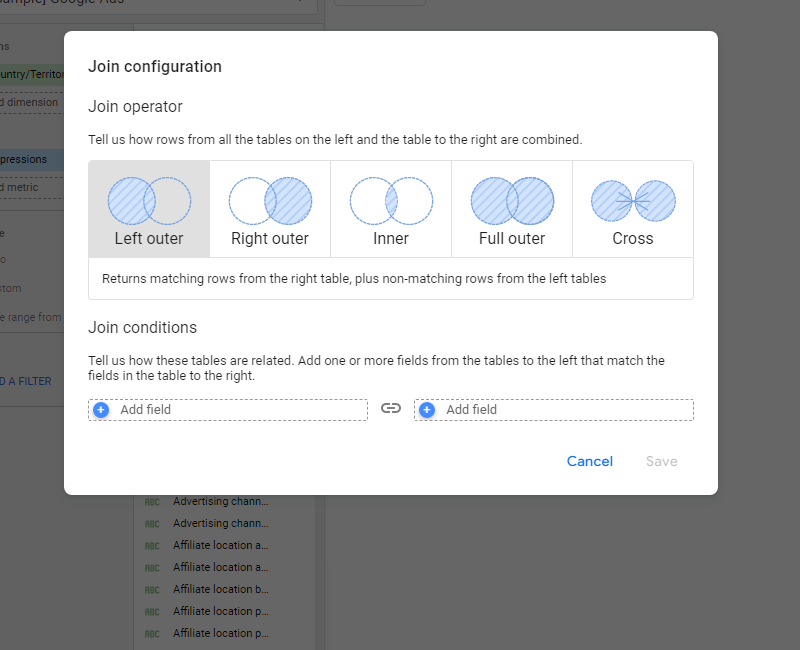
Condiciones de unión para combinar datos
Bajo Condiciones de unión, vamos a especificarle a Data Studio cómo hacer coincidir las filas. En el botón Añadir campo de la izquierda, haz clic y selecciona País. En el de la derecha, haz clic en el aviso de Faltante que ha aparecido y selecciona País/Territorio. ¿Qué acabamos de hacer?
Estamos pidiendo lo siguiente: “Si encuentras un valor coincidente entre estos dos campos, entonces combina los datos”. Por lo tanto, si encuentras sesiones para “Estados Unidos” e impresiones para “Estados Unidos”, ponlas juntas.
Obviamente, hemos realizado la unión basándonos en una dimensión, pero podríamos hacerlo en dos o más. Por ejemplo, hacer coincidir por país y por fecha. El proceso sería el mismo que acabamos de ver: una fila por cada dimensión.
Operadores de unión al combinar datos
En este artículo, solo vamos a revisar las uniones INNER y FULL OUTER. ¿Qué significan?
INNER: solo devuelve datos si la dimensión se encuentra en ambas tablas.
En nuestro ejemplo, tenemos 1 sesión en Montserrat, Corea del Norte, Palaos, San Martín, Tonga o Ciudad del Vaticano, pero no hay impresiones -> estos países no aparecerán en la tabla combinada:
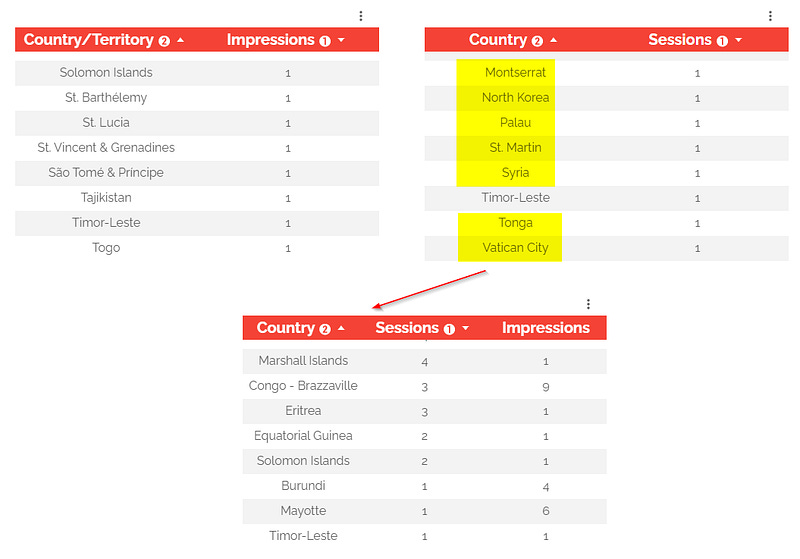
FULL OUTER: siempre devuelve datos, incluso si solo se encuentran en una de las tablas. Por lo tanto, en nuestro ejemplo, los países enumerados arriba tienen 1 sesión pero ninguna impresión -> los países aparecerán en la tabla combinada:
¡Y eso es todo por hoy! En este artículo, has aprendido cómo combinar datos utilizando dos tablas, con una dimensión y una métrica en cada una, centrándote en las uniones INNER y FULL OUTER. En el próximo artículo de la serie, profundizaremos en el tema.
¡SOLUCIONADO!
Mejores connectores Data Studio que usamos a diario (todos con prueba gratis): PMA - Windsor - Supermetrics - Catchr - Funnel - Dataslayer. Reseñas aquí o allà
¿No sabes cuál elegir? ¿Necesitas a un experto para sacar adelante un proyecto? Contáctanos por LinkedIn o por email y resolveremos cualquier pregunta que tengas
¿Buscas cursos de Data Studio? No tenemos… pero échale un vistazo a Udemy!
Comunícate y navega de forma privada. Prueba Proton Mail y Proton VPN
Web alojada por nuestros amigos de Tropical Server en Granada, Andalucía